
ASTRA 2000U - Scanner UMAX - Notice d'utilisation et mode d'emploi gratuit
Retrouvez gratuitement la notice de l'appareil ASTRA 2000U UMAX au format PDF.


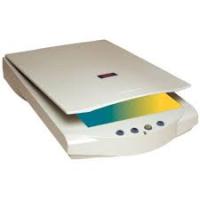
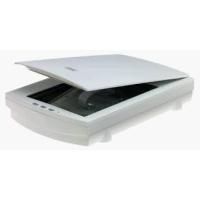
| Type de produit | Scanner plat à plat (flatbed) |
| Marque | UMAX |
| Modèle | Astra 2000U |
| Interface | USB |
| Dimensions (approx.) | 470 x 340 x 100 mm |
| Poids (approx.) | 2,5 kg |
| Alimentation | Adaptateur secteur externe |
| Résolution optique | 600 x 1200 dpi |
| Profondeur de couleur | 36 bits (estimation) |
| Formats de numérisation | Documents, photos |
| Logiciels inclus | Adobe PhotoDeluxe, VistaScan, Presto! PageManager, OmniPage LE |
| Chargeur de documents | Non (scanner plat) |
| Systèmes d'exploitation compatibles | Windows 98/95, Mac OS 8.0 et supérieur |
| Configuration minimale | 16 Mo RAM, 170 Mo disque, lecteur CD-ROM |
| Contenu du coffret | Scanner, câble USB, adaptateur, CD-ROMs, guide |
| Entretien et nettoyage | Nettoyer la vitre avec un chiffon doux et non pelucheux. Ne pas utiliser de produits abrasifs. |
| Sécurité | Débrancher l'adaptateur avant tout nettoyage. Ne pas exposer à l'humidité. |
| Pièces détachées et réparabilité | Contacter le support UMAX ou le revendeur pour pièces détachées. Réparation par un technicien qualifié recommandée. |
| Assistance technique | 90 jours gratuits, puis 19,95 $ par appel. Tél : 1-800-468-8629 (24h/24). Email : support@umax.com. |
FOIRE AUX QUESTIONS - ASTRA 2000U UMAX
Questions des utilisateurs sur ASTRA 2000U UMAX
0 question sur cet appareil. Repondez a celles que vous connaissez ou posez la votre.
Poser une nouvelle question sur cet appareil
Téléchargez la notice de votre Scanner au format PDF gratuitement ! Retrouvez votre notice ASTRA 2000U - UMAX et reprennez votre appareil électronique en main. Sur cette page sont publiés tous les documents nécessaires à l'utilisation de votre appareil ASTRA 2000U de la marque UMAX.
MODE D'EMPLOI ASTRA 2000U UMAX
pour Astra 2000U et Astra 2100U
UMAX
83300126-0001
Première étape : installer le logiciel
La première étape de la configuration de votre scanner Astra est l'installation du logiciel. Le logiciel permet la communication entre le scanner et votre ordinateur.
Parce que les procédures d'installation de PhotoDeluxe sont différentes pour le Macintosh et le PC, les instructions pour l'installation de ce logiciel sont représentées dans deux sections, l'une pour l'installation sur Macintosh, l'autre sur PC. Suivez les instructions correspondant à votre type d'ordinateur.
Installation de photodeluxe sur votre PC
REMARQUE: PhotoDeLuxe est compatible avec Windows 98, 95 et ultérieurs. Suivez les étapes ci-dessous pour installer votre logiciel de numérisation jusqu'à que d'utiliser Ajout/Suppression de programmes.
- Insérez le CD-ROM « PhotoDeLuxe » dans le lecteur de CD-ROM de votre ordinateur. Votre ordinateur devrait lire le disque automatiquement et afficher une série d'écrans ayant trait au contrat de licence. Suivez les instructions à l'écran.
REMARQUE: Si votre ordinateur ne lit pas automatiquement le CD-ROM après que vous l'avez inséré, cliquez sur le bouton Démarrer et sélectionnez Exécuter. Une boîte de dialogue s'affiche. Tapez d:\autplay.exe dans la zone de texte ouverte. Si une autre lettre désigne votre CD-ROM, substituez la lettre de lecteur appropriée.
- Une fenêtre contenant un contrat de licence s'affiche. Entrez le pays dans lequel vous vous trouvez et cliquez sur Suivant.
- Lisez le contrat de licence, puis cliquez sur J'accepte.
- Une fenêtre Installation de PhotoDeLuxe s'affiche. Cliquez sur le bouton Installer. Suivez les instructions à l'écran.
- Dans la fenêtre Type d'installation, CHOISSEZ Par défaut.
- Remplissez les informations d'utilisateur.
- Cliquez sur Suivant dans la fenêtre Démarrage de la copie des fichiers, pour démarrer l'installation de PhoDeLuxe Home Edition, Adobe Acrobat Reader, Adobe ATM et Microsoft Internet Explorer. Suivez les instructions à l'écran.
- Après l'installation de Adobe Acrobat Reader, un fichier LisezMois'affiche. Lorsque vous aurez lu le LisezMois, sélectionnez Quitter dans le menu Fichier.
- La fenêtre de Gestionnaire de type Adobe s'affiche. Cliquez sur le bouton Installer. Suivez les instructions à l'écran.
- Lorsque s'affiche la fenêtre Inscription du produit Adobe, tapez les informations utiles et continuez en suivant les instructions à l'écran.
- Lorsqu'un écran s'affiche vous demandant si vous pouvez redémarrer votre ordinateur pour terminer l'installation, sélectionnez Oui et cliquez sur le bouton OK.
REMARQUE: Pour accéder à ces fichiers, vous devez cliquer sur le bouton Démarrer, sélectionner Programmes, puis sélectionner Adobe. Un fichier en cascade s'affiche avec des informations LisezMoï et d'autres sélections à choisir. Pour plus d'informations sur la façon d'installer des raccourcis sur votre bureau, consultez la documentation de Microsoft Windows.
Installation de photodeluxe sur votre macintosh
- Votre ordinateur devrait le détecter automatiquement et afficher les fichiers contenus dans le CD-ROM.
- Double-cliquez sur l'icône du drapeau anglais.
- Double-cliquez sur l'icône Adobe PhotoDeluxe Installer. Suivez les instructions à l'écran.
- Un fichier LisezMoi Adobe s'affiche. APRÈS lecture du texte, cliquez sur Continuer.
- Une fenêtre PhotoDeLuxe Installer s'affiche. Cliquez sur le bouton Installer. Suivez les instructions à l'écran.
- Remplissez le formulaire d'inscription du produit et cliquez sur Suivant. Cliquez sur le bouton Installer maintenant. Lorsque l'installation est terminée, redémarrez votre ordinateur en cliquant sur le bouton Redémarrer. Après que le système redémarre, réinsérez le CD-ROM PhotoDeLuxe.
- Double-cliquez sur le dossier de l'application ATM dans la fenêtre du CD-ROM PhotoDeLuxe. Double-cliquez sur le dossier Police et Utilitaires, puis double-cliquez sur l'icone Installer. Cliquez sur l'icone Installer pour installer les fichiers ATM. Redémarrez votre système après que l'installation est terminée.
Installation de vistascan et des logiciels fournis (presto! pagemanager, presto! photoalbum, presto!-pagetype, omnipage le et manuels en ligne)
- Insérez le CD du scanneur UMAX dans le lecteur de CD-ROM de votre ordinateur quand vous aurez terminé l'installation du logiciel contenu dans le CD PhotoDeLuxe.
POUR LES UTILISATEURS DE PC: Si votre ordinateur ne commence pas automatiquement à installer les programmes contenus sur ce disque, après que vous l'avez inséré dans le lecteur de CD-ROM, cliquez sur le bouton Démarrer et sélectionnez Exécuter... Une boîte de dialogue s'affiche. Tapez d:\install dans la boîte de dialogue. Si une autre lettre désigne votre CD-ROM, substituez la lettre de lecteur appropriée.
POUR LES UTILISATEURS DE MACINTOSH: Lorsque la fenêtre UMAX VistaScan s'ouvre sur votre bureau, double-cliquez sur l'icône UMAX CD Installer pour démarrer l'installation du logiciel.
- Suivez les instructions à l'écran pour terminer l'installation de Presto! PageManager, UMAX VistaScan, OmniPage LE et le.
Manuel de l'utilisateur en ligne
- Redémarrez votre ordinateur selon les instructions en ligne pour terminer l'installation.
Maintenant que vous avez installé le logiciel, il est temps d'instruire le matériel. Reportez-vous à la Deuxième Étape : Installation du matériel pour plus d'informations sur la connexion du scanner à votre ordinateur.
Contenu du coffret
- Scanner plat UMAX Cable d'interface USB
- Guide de démarrage rapide et Manuel de l'utilisateur
- Adaptateur de courant
- CD-ROM Adobe® PhotoDeluxe® Home Edition
- CD-ROM du scanneur UMAX qui contient :
- VistaScan UMAX
- VistaAccess
- VistaShuttle (PC uniquement)
- Caere® OmniPage® LE OCR
- NewSoft® Presto! PageManager
- NewSoft® Presto! PhotoAlbum™
- NewSoft® ImageFolio LETM (PC uniquement)
- NewSoft® Presto! PageType™ (PC uniquement) Utilitaire de copie UMAX (PC uniquement)
Configuration du système requise pour PC
PC compatible IBM avec processeur 80488, Pentium ou supérieur - Microsoft® Windows 98, 95 (OSR2 ou ultérieur) - Port USB - Minimum de 16 Mo de RAM (32 Mo recommandé) - Lecteur de CD-ROM 170 Mo d'espace disque disponible
Configuration du système requise pour macintosh
iMac ou Macintosh compatible IBM Macintosh OS 8.0 ou supérieur - Port USB - Minimum de 16 Mo de RAM (32 Mo recommandé) - Lecteur de CD-ROM
170 Mo d'espace disque disponible
Deuxième étape : installer le matériel
Les instructions pour la connexion du câble d'interface matériel sont différentes selon que vous utilisez un PC ou un Macintosh. Reportez-vous à la section qui correspond à votre type d'ordinateur.
Connecteur USB
Prise femelle pour l'adaptateur de courant
REMARQUE: L'Astra 2100U est muni d'un troisième connecteur marqué « Option » (ne figurant pas ci-dessus). Il est utilisé avec la Couverture Transparente Universelle.
Connexion de l'adaptateur de courant
- Branchez l'adaptateur de courant du scanner dans une prise d'alimentation. 2 Insérez l'autre bout du câble dans la prise femelle de l'adaptateur qui se trouve sur le panneau avant du scanneur. Le voyant de mise sous tension sur le panneau avant devrait maintenant être allumé.
Connexion PC
- Trouvez le cable USB fourni et branchez-le fermement dans le port USB situé sur le panneau arrêté du scanneur.
- Branchez l'autre bout de ce cable dans le port à l'arrière de l'ordinateur.
Connexion macintosh
- Trouvez le câble USB fourni et branchez-le fermement dans un des ports USB situés sur le côté droit de votre ordinateur ou à l'arrière de votre G3 (exemples d'iMac illustrés).
- Branchez l'autre bout de ce câble dans le port situé sur le panneau arrière du scanner.
Reportez-vous au Chapitre 2 Notre Première Numérisation, dans le Guide de l'Utilisateur de votre scanneur pour plus d'informations sur la première utilisation de votre scanneur Astra.
Pour contacter le support technique
Les scanneurs UMAX Astra sont conçus pour être fiables, faciles à installer et conviviaux. Si vous rencontrez un problème lors de l'installation de votre scanner :
- Consultez le site Web UMAX à l'adresse www.uman.com/support
- Soumettez votre question à UMAX par courrier électronique à l'adresse support@umax.com
- Appelez le support interactif, automatisé 24 heures sur 24, au 1-800-468-8629
- Contactez votre fournisseur ouappelez le service d'assistance UMAX entre 8 h du matin et 5 h du soir (heure du Pacifique) du lundi au vendredi au nombre 510-492-5827.
REMARQUE : Vous avez droit à 90 jours de support technique gratuit à dater du jour de l'achat. Si vous appelez après les 90 jours, chaque appel vous coûtera la somme forfaitaire de 19.95 $. Tous les montants dus seront facturés sur votre carte de crédit principale.
Avant d'appeler, assurez-vous d'avoir sous la main les informations suivantes :
Le modèle du scanneur et le numéro de série - Le numéro de version du pilote de scanneur (situé au recto du CD) Le modèle de l'ordinateur que vous utilisez L'imprimante et le modèle que vous utilisez (si applicable) - Les projets d'applications que vous utilisez - Les codes ou messages d'erreur que vous avez vus s'afficher - Une description de ce que vous étiez en train de faire au moment de la panne, pour que le problème puisse être recréé - Toutes autres observations qui pourront aider le technicien à déterminer la nature du problème et trouver la solution
Lorsque vous appelez, mettez-vous à votre ordinateur et mettez votre ordinateur et votre scanner sous tension. Efforcez-vous de recueillir le plus possible d'informations. Ces informations aideront le technicien à vous dépanner plus efficacement.
© Copyright 1999 UMAX Technologies, Inc. Tous droits réservés. Le logiciel et les caractéristiques techniques sont susceptibles d'être modifiés sans préavis. Les illustrations sont reproduites avec la permission de Apple Computer, Inc. iMac est une marque de Apple Computer, Inc.


- Première étape : installer le logiciel
- Installation de photodeluxe sur votre PC
- Installation de photodeluxe sur votre macintosh
- Installation de vistascan et des logiciels fournis (presto! pagemanager, presto! photoalbum, presto!-pagetype, omnipage le et manuels en ligne)
- Contenu du coffret
- Configuration du système requise pour PC
- Configuration du système requise pour macintosh
- Deuxième étape : installer le matériel
- Connexion de l'adaptateur de courant
- Connexion PC
- Connexion macintosh
- Pour contacter le support technique
Marque : UMAX
Modèle : ASTRA 2000U
Catégorie : Scanner